メッセージの仕組みと使い方
お客様とのメッセージのやり取りの仕組みと、画面の使い方を説明します。
全体の仕組み
メッセージは 「お客様 × 店舗」ごとに1つのスレッド(会話) として管理されます。
- スタッフがアプリから送信すると、アプリ内のスレッドに保存され、同時にお客様のLINEへ通知が届きます(LINE連携済みの場合)
- お客様がLINEやお客様用アプリから返信すると、同じスレッドに届きます
- 予約の確定・日時変更などの**自動メッセージ(システムメッセージ)**も同じスレッドに記録されます
スタッフ(管理画面/スタッフアプリ)
        │  送信
        ▼
   スレッドに保存 ──→ お客様のLINEに通知(連携済みの場合)
        ▲
        │  返信
お客様(LINE / お客様アプリ)
メッセージ画面の見方
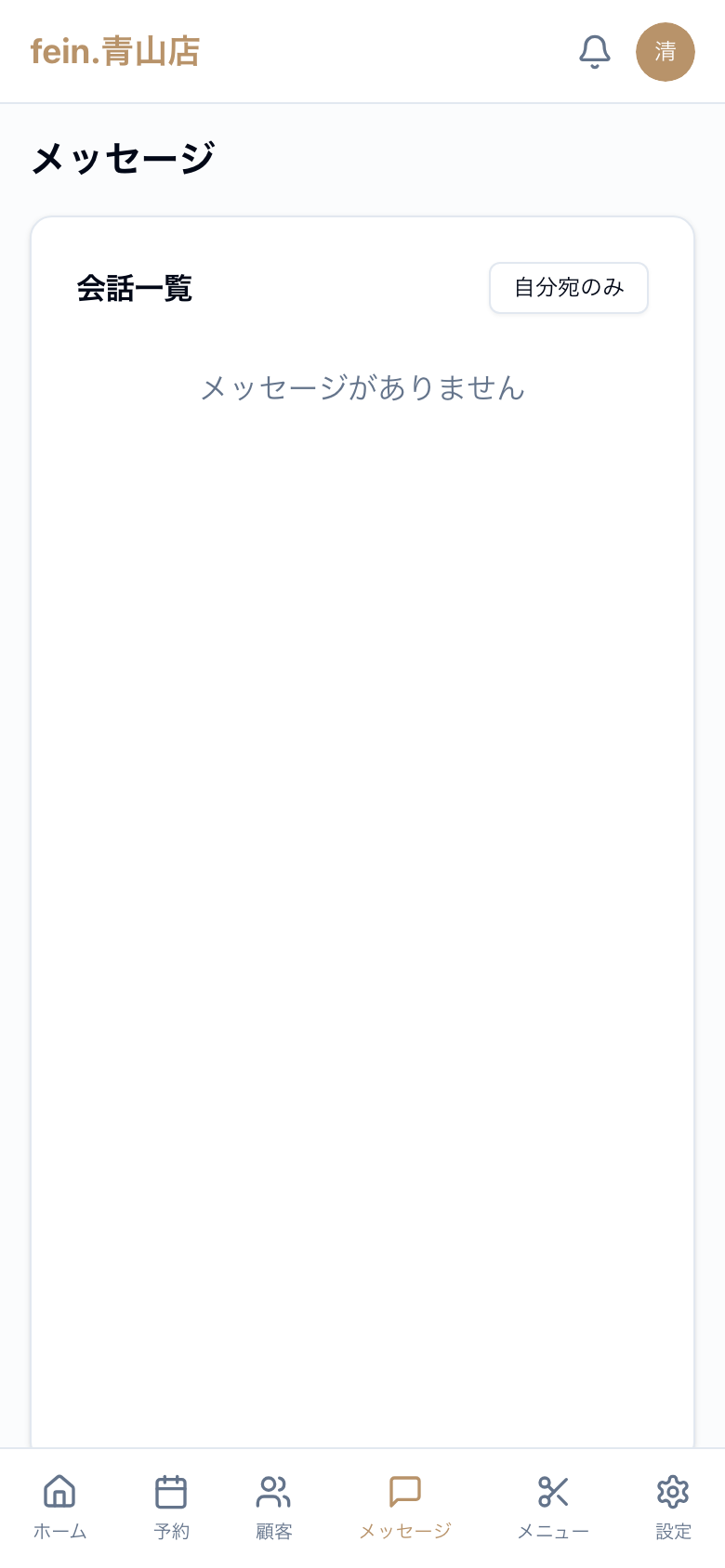
- 会話リスト: メッセージのあるお客様が新しい順に並びます。未読件数はバッジで表示されます
- 顧客名検索: リスト上部の検索ボックスで、顧客名で会話を絞り込めます
- 担当のみ: 自分が担当しているお客様の会話だけに絞り込むボタンです
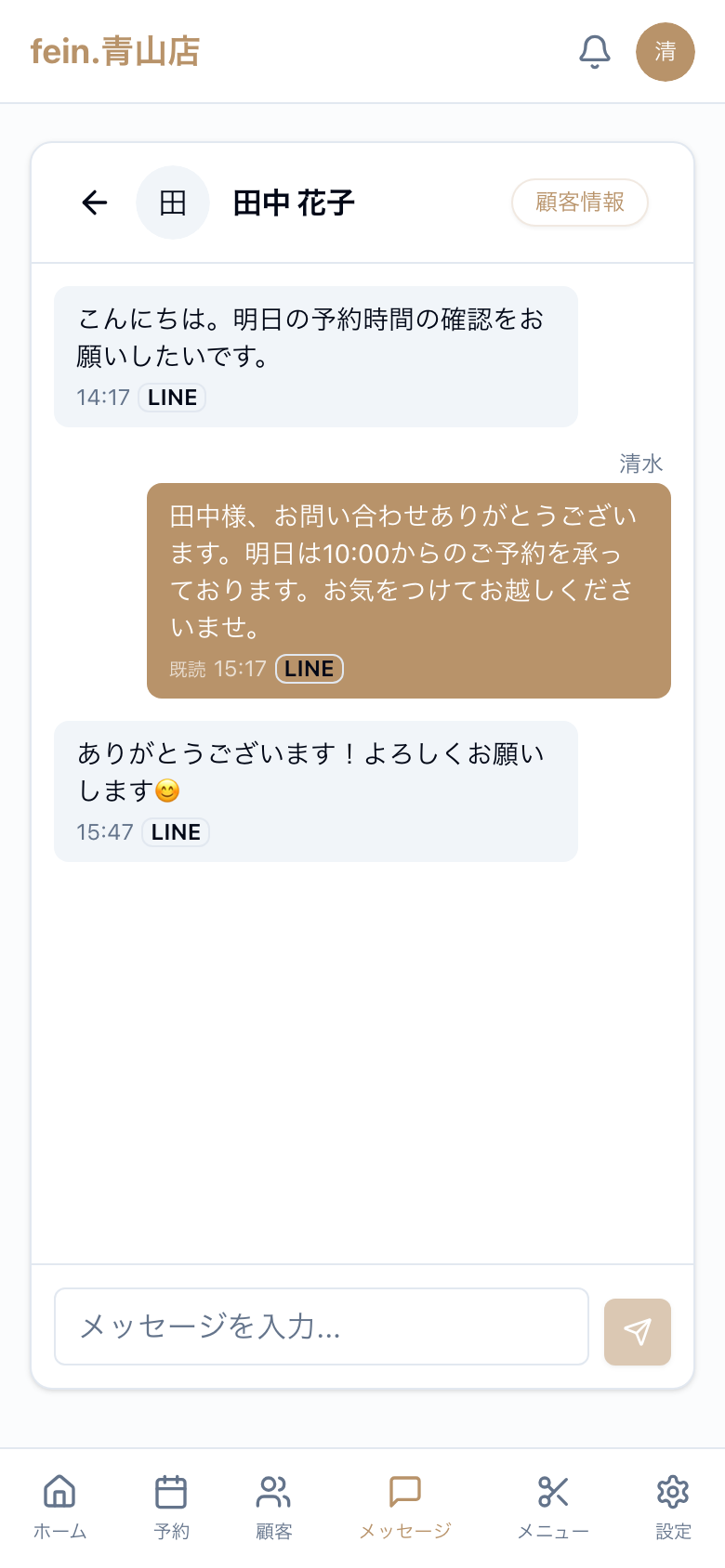
- メッセージ履歴: お客様を選ぶと、やり取りが時系列で表示されます
履歴に表示されるマーク
| 表示 | 意味 |
|---|---|
| 既読 | お客様がお客様用アプリでそのメッセージを開いた |
| LINE バッジ | お客様がLINEから送ったメッセージ |
| 灰色の吹き出し | お客様からの受信メッセージ |
| 色付きの吹き出し | 店舗からの送信メッセージ |
メッセージを送る
- 会話リストからお客様を選択(または顧客詳細から「メッセージ」)
- 入力欄にメッセージを書いて送信
送信時の動作は、お客様のLINE連携状態によって変わります。
| 状態 | 動作 |
|---|---|
| LINE連携済み(「LINEで送信されます」と表示) | スレッドに保存+お客様のLINEに通知が届く |
| LINE未連携(「⚠️ LINE未連携のため、お客様に通知は届きません」と表示) | スレッドに保存のみ。お客様がお客様用アプリを開けば読めますが、通知は届きません |
スレッドの内容はすべてお客様に見えます
メッセージスレッドに書いた内容は、LINE送信の有無に関わらず、お客様がお客様用アプリを開くとすべて閲覧できます。スタッフ間の内部メモには使わないでください。内部メモは顧客詳細の「メモ」欄やカルテを使ってください。
送信者の表示と担当者
- お客様のLINEには、担当スタッフの名前とアイコンでメッセージが届きます(担当以外のスタッフが代理で送っても、表示は担当スタッフになります)
- 担当が未設定のお客様に最初に返信すると、返信したスタッフが自動的に担当に設定されます
自動で送られるメッセージ
以下はシステムが自動で送信・記録します。スタッフの操作は不要です。
| 種類 | タイミング | 内容 |
|---|---|---|
| 予約確定 | 予約が作成されたとき | 日時・メニュー・担当 |
| 予約変更 | 日時などが変更されたとき | 変更前後の日時など |
| キャンセル通知 | 予約がキャンセルされたとき | 日時・メニュー(※キャンセル理由は送られません。理由は店舗内部の記録専用です) |
| リマインダー | 予約前日 | 日時・メニュー・担当 |
LINE連携について
- お客様が予約ページやLINEミニアプリからLINEログインすると自動的に連携されます
- LINE連携は店舗ごとです。同じお客様でも、店舗が違えば別のLINE連携になります
- 連携済みかどうかは、会話画面のお客様名の下の「LINE: 表示名」や、顧客詳細のLINEマークで確認できます
よくある質問
Q. 送ったのにお客様から返事がない/届いていないと言われた LINE未連携のお客様への送信は通知されません。会話画面に「⚠️ LINE未連携」の警告が出ていないか確認してください。
Q. 誤って送信してしまった LINEに送信済みのメッセージは取り消しできません。訂正のメッセージを送ってください。
Q. 他のスタッフ宛のメッセージも見える? スレッドは「お客様 × 店舗」単位のため、同じ店舗のスタッフは同じ会話を共有します。「担当のみ」ボタンで自分の担当だけに絞り込めます。