ログイン
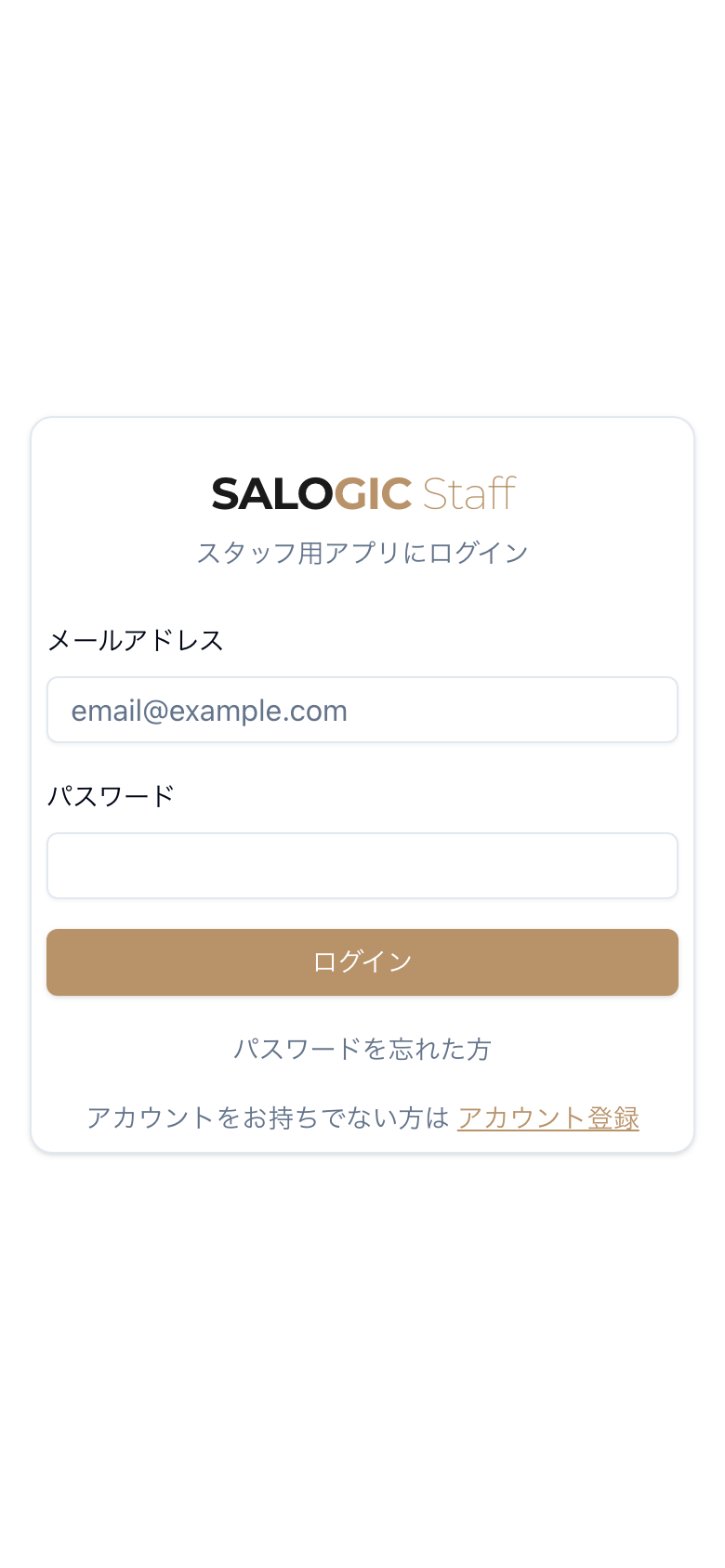
- ブラウザで staff.salogic.app を開きます。ホーム画面に追加(PWA)しておくとアプリのように使えます。
- 登録済みのメールアドレスとパスワードを入力して「ログイン」をタップします。
- パスワードを忘れた場合は「パスワードを忘れた方」から再設定メールを送信できます。
ホーム画面(ダッシュボード)
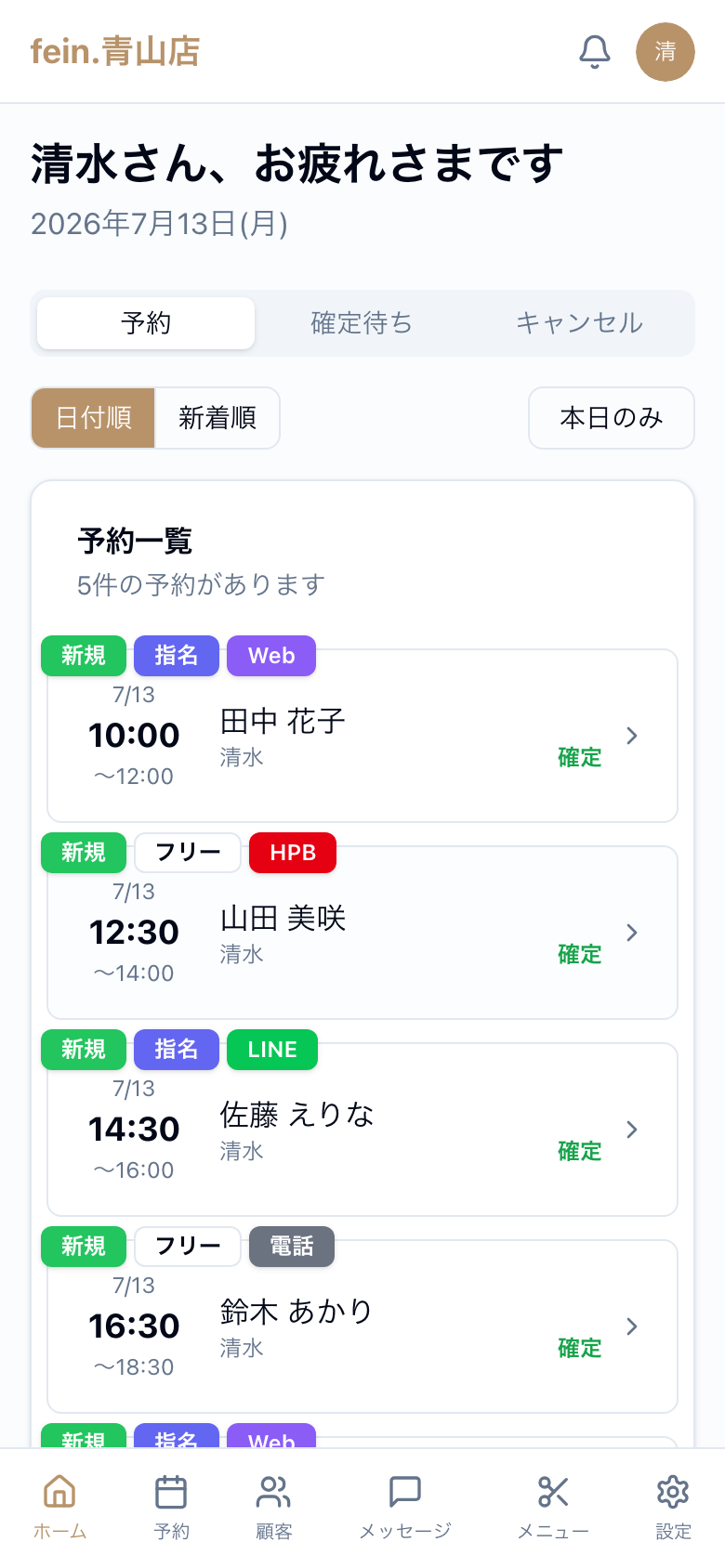
ログイン直後に表示される画面です。自分の担当予約が一覧で確認できます。
- 予約タブ — 確定済みの予約一覧。「日付順」「新着順」で並び替え、「本日のみ」で絞り込みできます。
- 確定待ちタブ — HPB連携などで対応が必要な予約が表示されます。
- キャンセルタブ — キャンセルされた予約の履歴です。
予約カレンダー
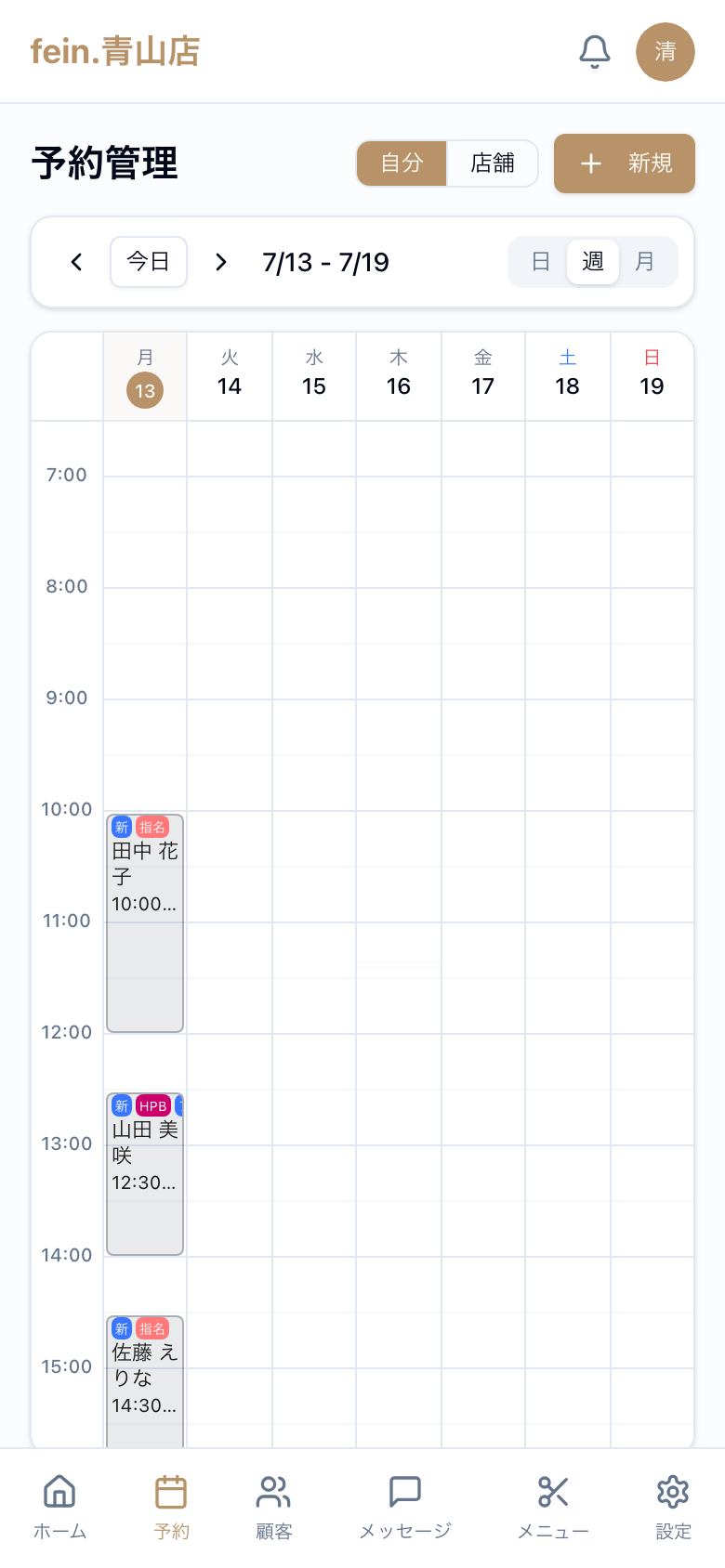
- 下部ナビの「予約」をタップするとカレンダーが開きます。
- 自分/店舗切替 — 自分の予約だけ、または店舗全体の予約を表示できます。
- 日/週/月で表示を切り替えられます。左右スワイプで前後の期間に移動します。
- 予約ブロックをタップすると予約詳細が開きます。
予約ブロックのバッジの意味:
| 新 | 新規のお客様 |
|---|---|
| HPB | ホットペッパービューティー経由の予約 |
| mini | minimo経由の予約 |
| 指名 | 指名予約 |
| フリー | フリー(指名なし)予約 |
予約の作成
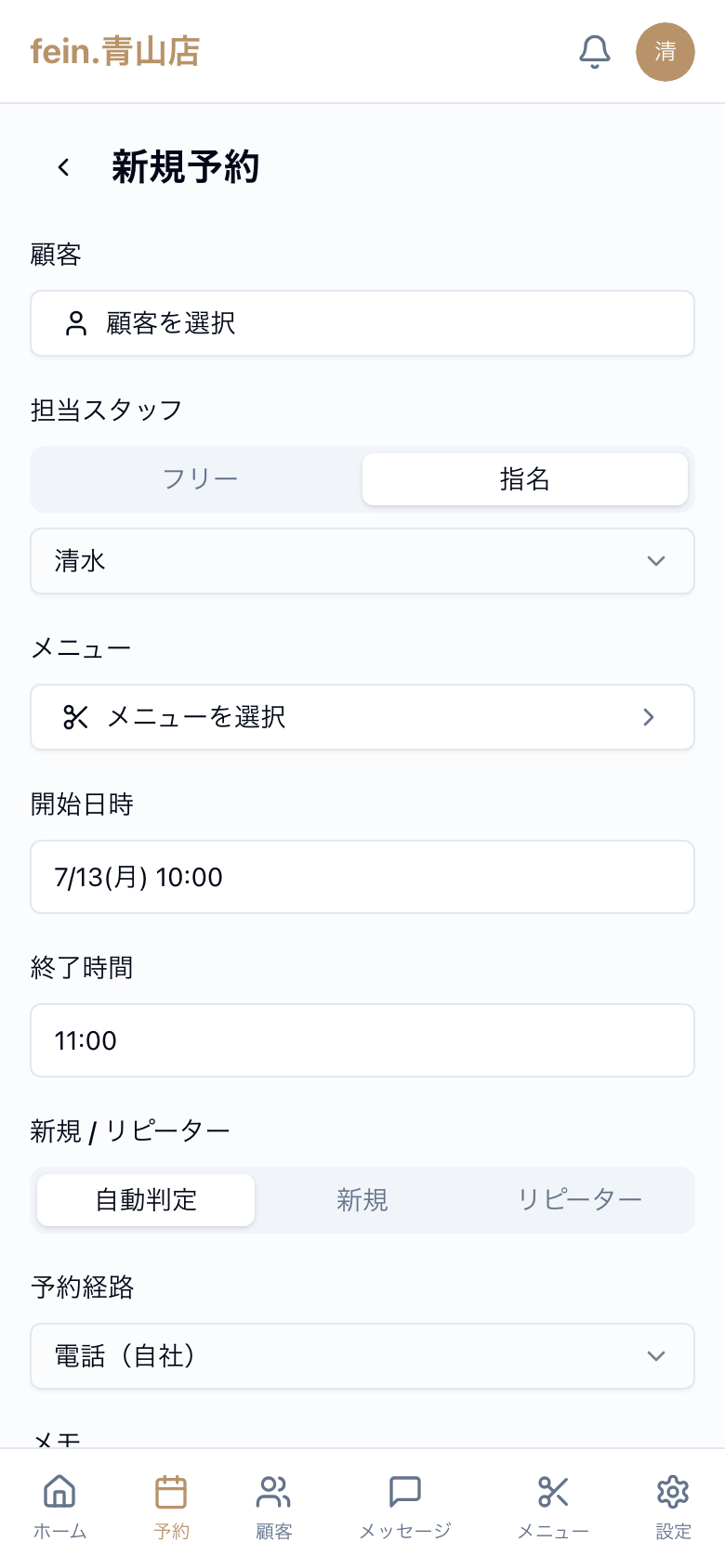
- カレンダー右上の「+ 新規」をタップします(空き枠のタップでも開けます)。
- 顧客 — 「顧客を選択」から検索して選びます。新規のお客様はその場で登録できます。
- 担当スタッフ — 「フリー」か「指名」を選び、担当者を指定します。
- メニュー — 店舗メニュー・マイメニューから複数選択できます。所要時間から終了時刻が自動計算されます。
- 予約経路 — 電話・ウェブなど、予約の受付経路を選択します。
- 内容を確認して「予約を作成」をタップします。
予約詳細・変更・キャンセル
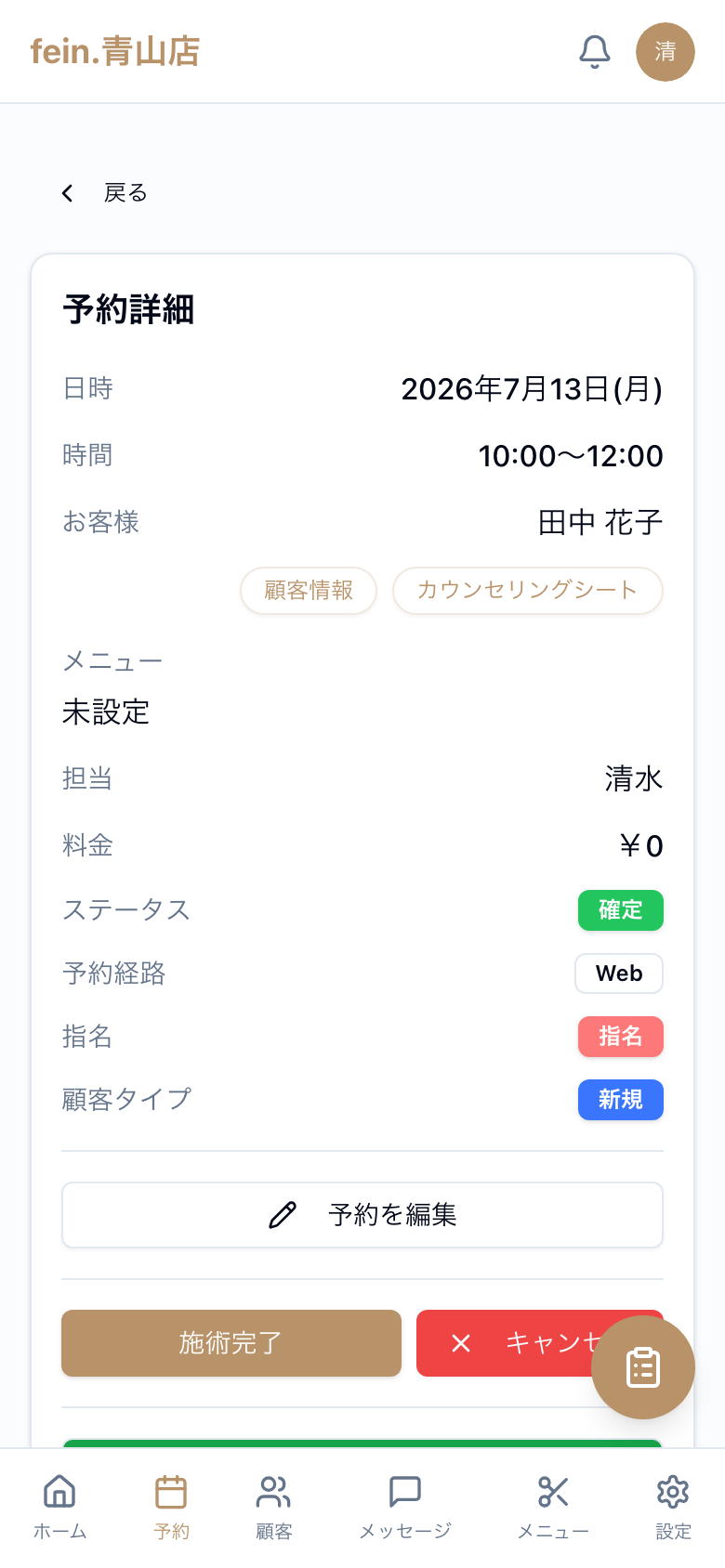
- カレンダーやホームの予約をタップすると詳細が開きます。
- 予約を編集 — 日時・メニュー・担当の変更ができます。変更内容はサロンボードにも自動反映されます。
- 施術完了 — 来店処理を行います。お客様の来店回数に反映されます。
- キャンセル — 理由を入力してキャンセルします。
- 「顧客情報」「カウンセリングシート」ボタンから、お客様の詳細情報にすぐ移動できます。
顧客管理・カルテ
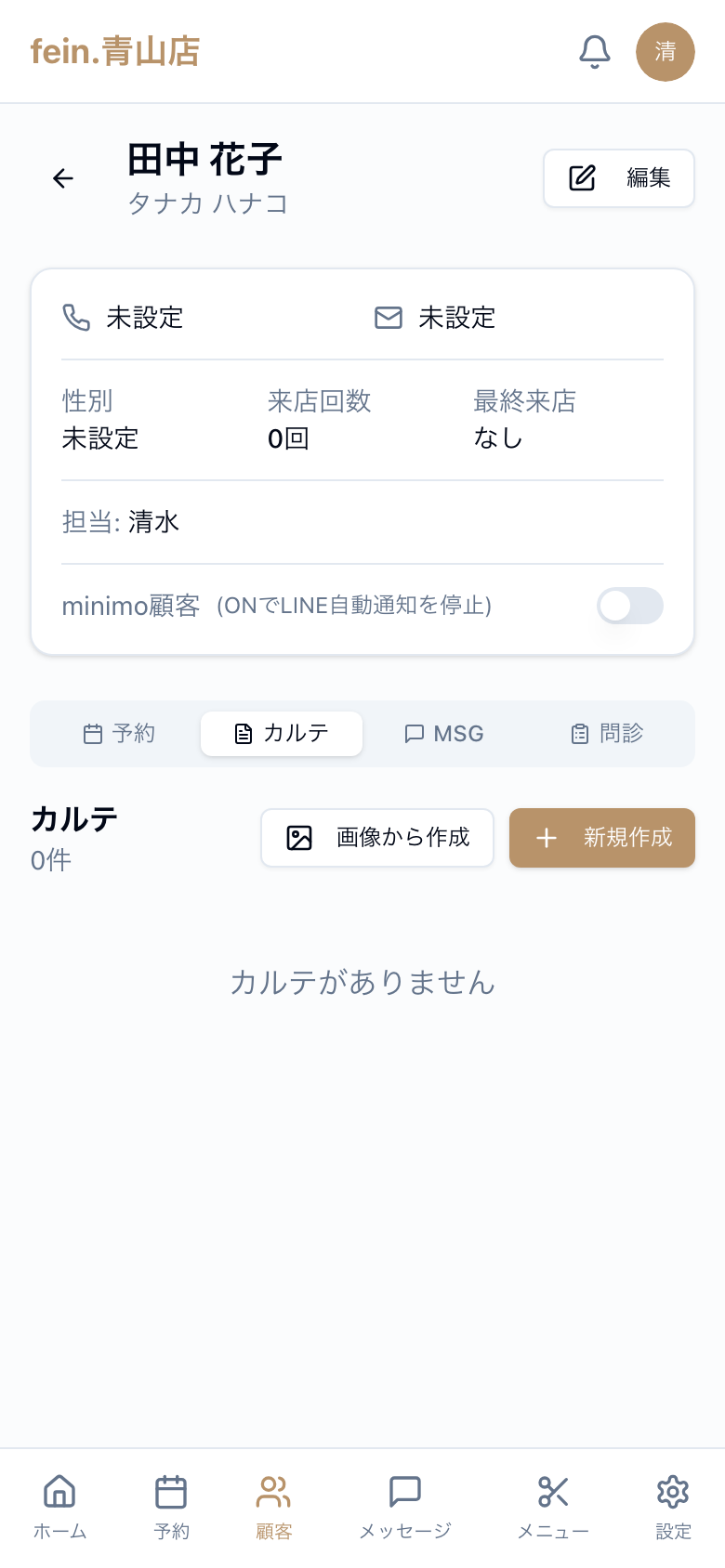
- 下部ナビの「顧客」から顧客一覧を開き、名前・電話番号で検索できます。
- 顧客詳細では4つのタブで情報を確認できます:
予約 来店履歴・今後の予約 カルテ 施術記録。写真付きで作成できます MSG お客様とのメッセージ履歴 問診 カウンセリングシートの回答内容 - カルテの新規作成 — 「+新規作成」から施術内容・使用薬剤・写真を記録します。「画像から作成」で紙カルテの写真からも登録できます。
カルテの作成
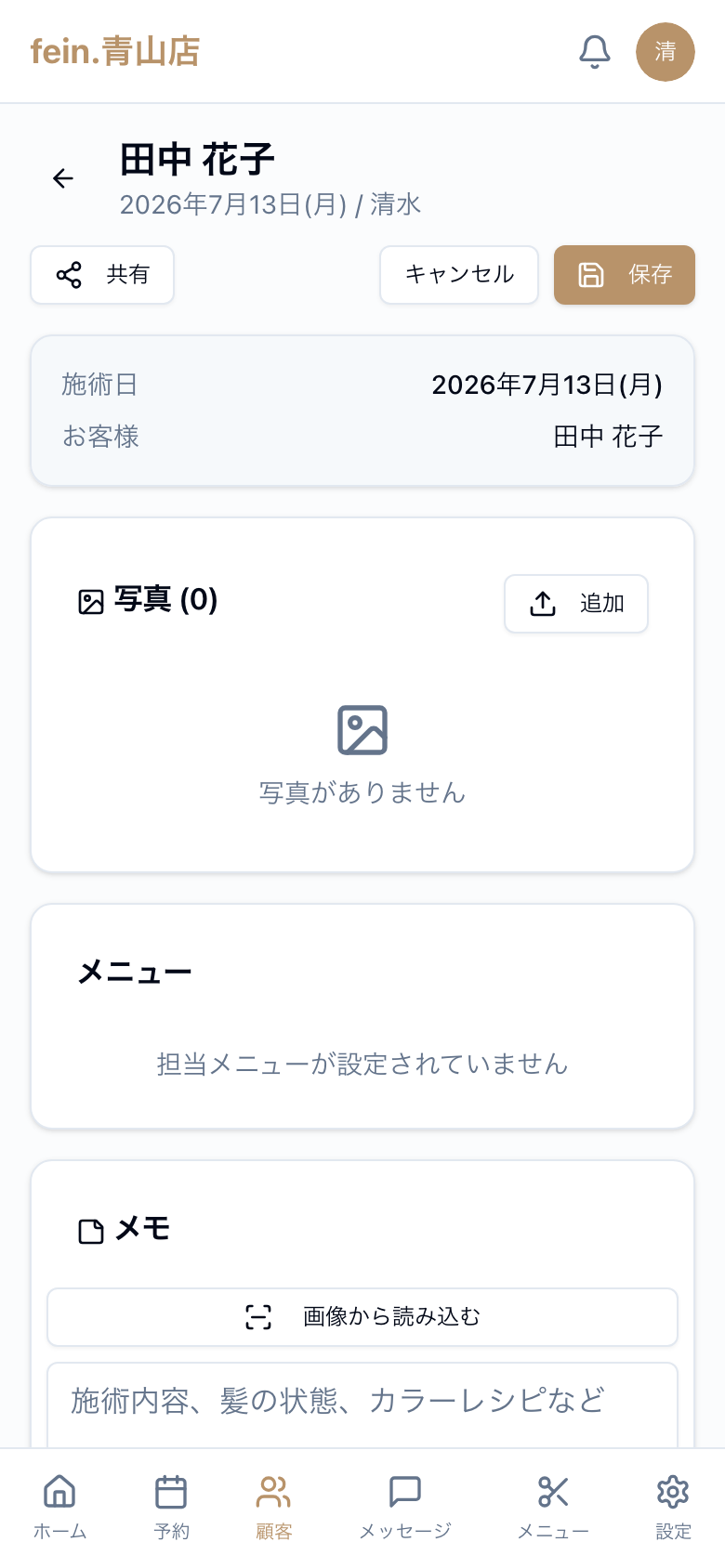
- 顧客詳細の「カルテ」タブ →「+ 新規作成」でカルテ作成画面が開きます。予約詳細の「カルテ」ボタンからも、施術日・メニューが入った状態で作成できます。
- 写真 — 「追加」から施術前後の写真をアップロードします(複数可)。
- メニュー — 施術したメニューが表示されます。
- メモ — 施術内容・髪の状態・カラーレシピなどを記録します。「画像から読み込む」で紙カルテの写真から文字を自動で取り込めます。
- 入力が終わったら右上の「保存」をタップします。
まずカルテのスクショを撮ります。
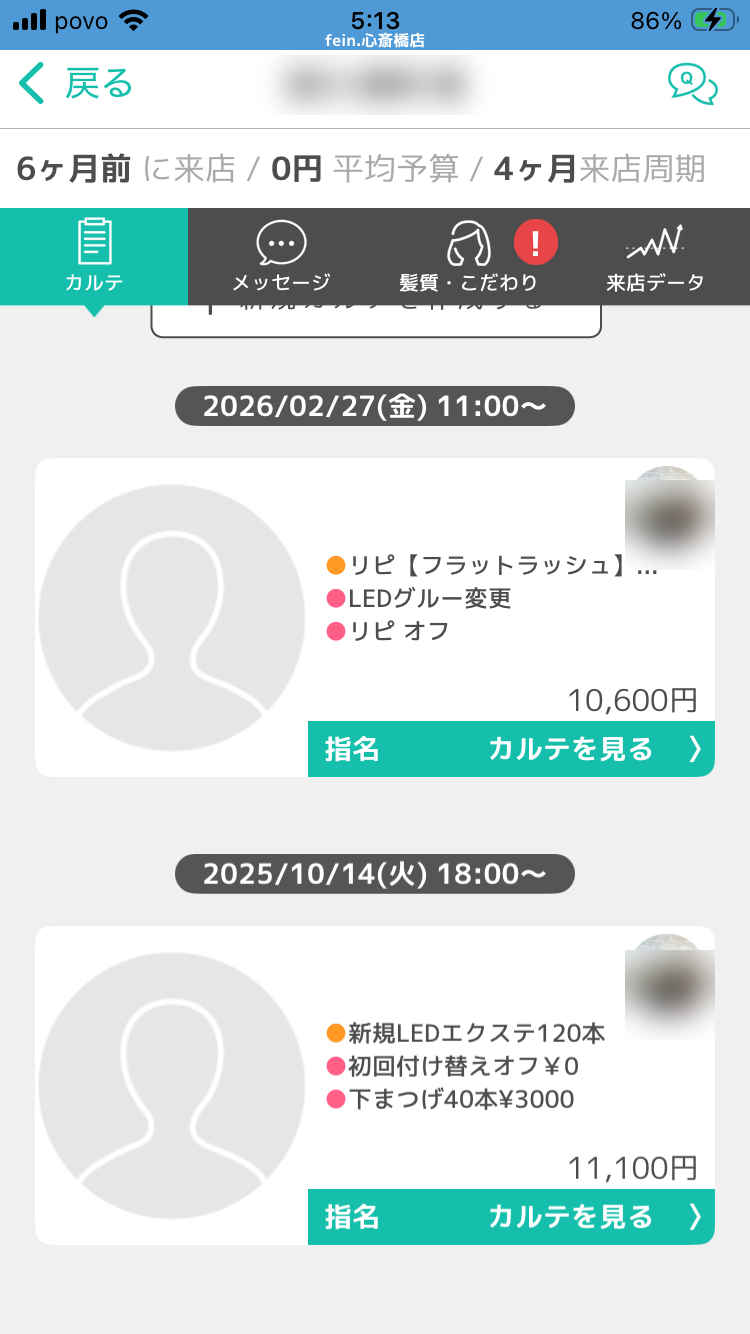
移行したいお客様のカルテ画面を開き、スクリーンショットを撮ります。
メッセージ
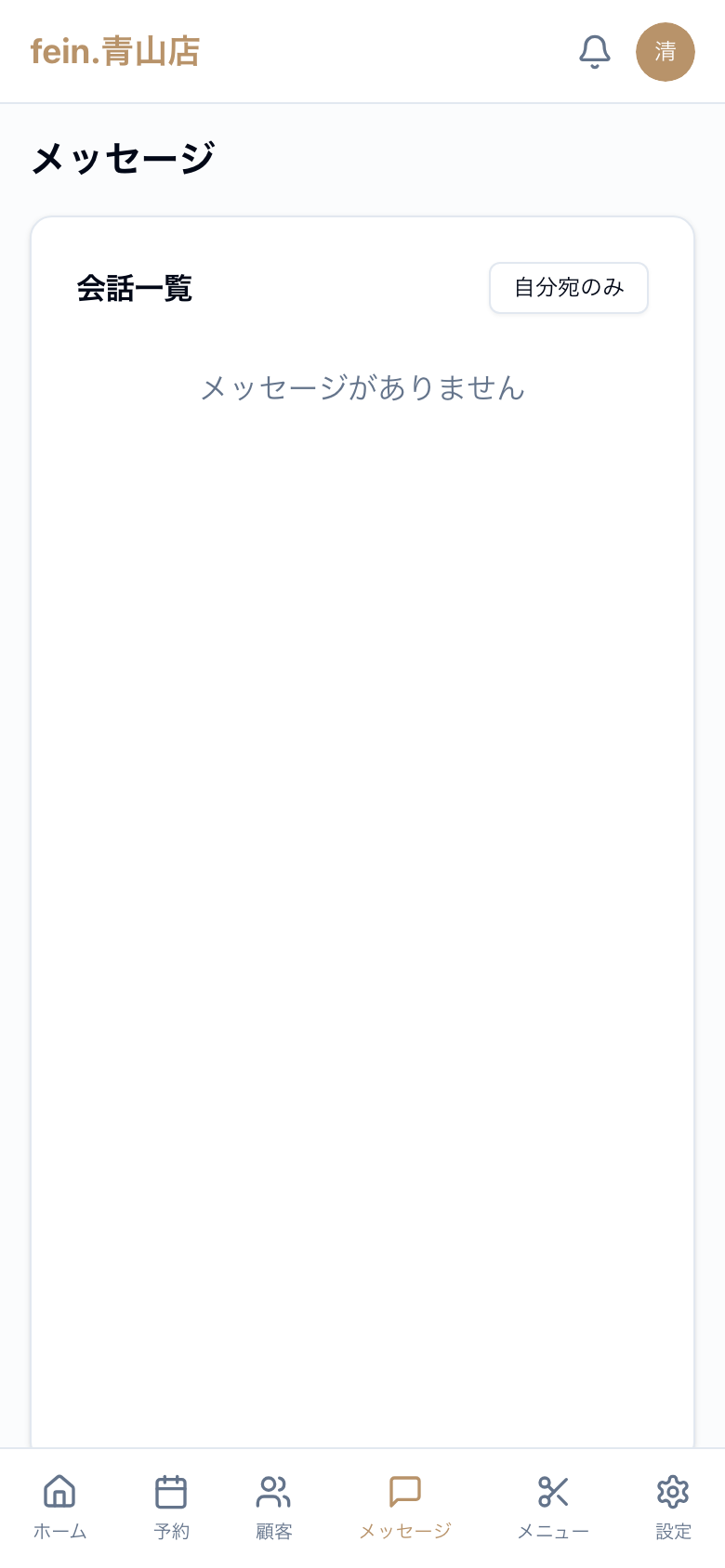
- 下部ナビの「メッセージ」からお客様との会話一覧を開きます。
- 「自分宛のみ」で自分の担当顧客の会話に絞り込めます。
- 会話を開いてメッセージを送信すると、お客様のLINEに届きます(LINE連携済みのお客様)。
- 予約確定・変更・キャンセルの通知は自動で送信されます。
会話画面
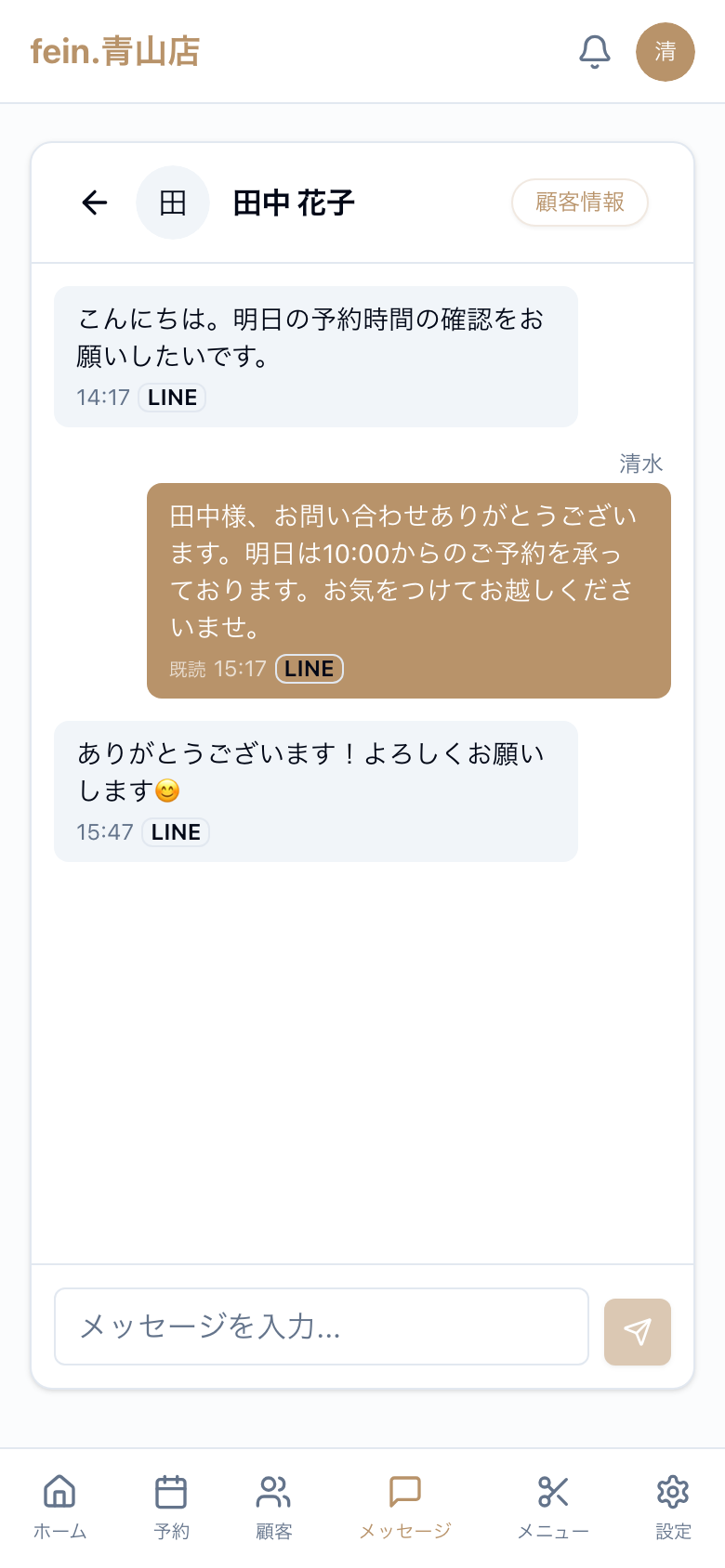
- お客様からのメッセージは左側(グレー)、スタッフの返信は右側(ブラウン)に表示されます。
- 吹き出しのLINEラベルは、LINE経由で送受信されたメッセージであることを示します。既読状態も確認できます。
- 画面下部の入力欄からメッセージを送信します。お客様のLINEにそのまま届きます。
- 右上の「顧客情報」ボタンから、そのお客様の詳細ページへ移動できます。
仕組みと送信時のルール
メッセージは「お客様 × 店舗」ごとに1つのスレッドで管理され、同じ店舗のスタッフは同じ会話を共有します。送信時の動作はお客様のLINE連携状態で変わります。
| 状態 | 動作 |
|---|---|
| LINE連携済み(「LINEで送信されます」表示) | スレッドに保存+お客様のLINEに担当スタッフの名前とアイコンで通知が届く |
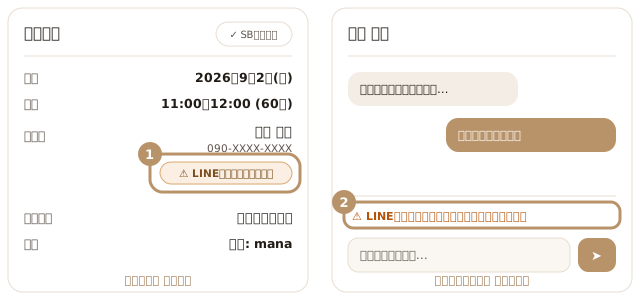
| LINE未連携(「⚠️ LINE未連携」の警告表示) | スレッドに保存のみ。お客様がアプリを開けば読めるが通知は届かない |
自動で送られるメッセージ
| 種類 | タイミング | 内容 |
|---|---|---|
| 予約確定 | 予約作成時 | 日時・メニュー・担当 |
| 予約変更 | 日時などの変更時 | 変更前後の日時など |
| キャンセル通知 | キャンセル時 | 日時・メニュー(キャンセル理由は送られません。理由は店舗内部の記録専用) |
| リマインダー | 予約前日 | 日時・メニュー・担当 |
よくある質問
Q. 送ったのに届いていないと言われた
LINE未連携のお客様への送信は通知されません。会話画面に「⚠️ LINE未連携」の警告が出ていないか確認してください。
Q. 誤って送信してしまった
LINEに送信済みのメッセージは取り消しできません。訂正のメッセージを送ってください。
Q. LINE連携は店舗をまたいで有効?
LINE連携は店舗ごとです。同じお客様でも店舗が違えば別のLINE連携になります。
受付QRコード・同意書
- 設定画面の「受付QRコード」を表示し、来店したお客様に読み取ってもらいます。
- お客様はスマホで同意書に署名し、続けてカウンセリングシートに回答します。
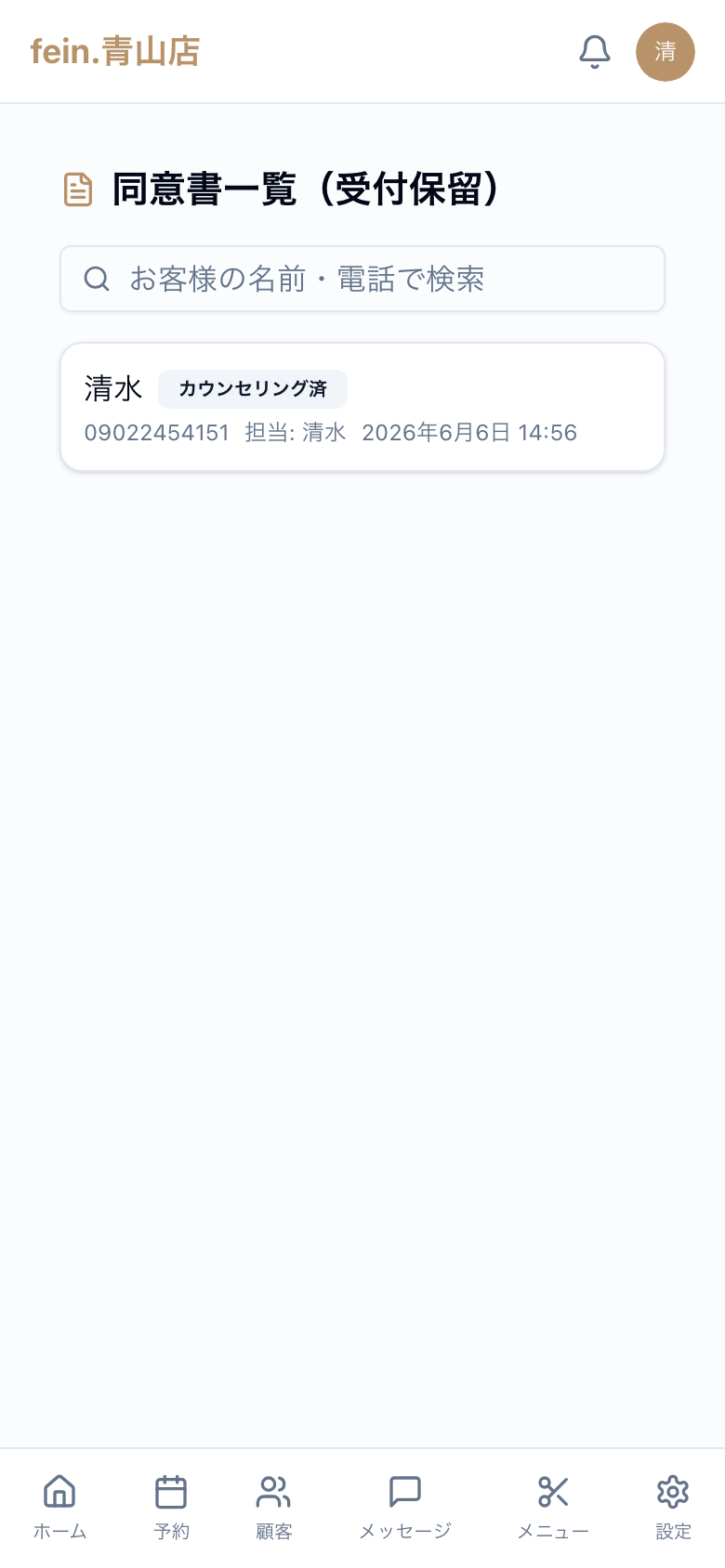
- 提出された内容は「同意書一覧(受付保留)」に表示されます。
- 各項目を開いて「顧客に紐づける」を行うと、お客様の顧客情報・問診タブに反映されます。
マイメニュー
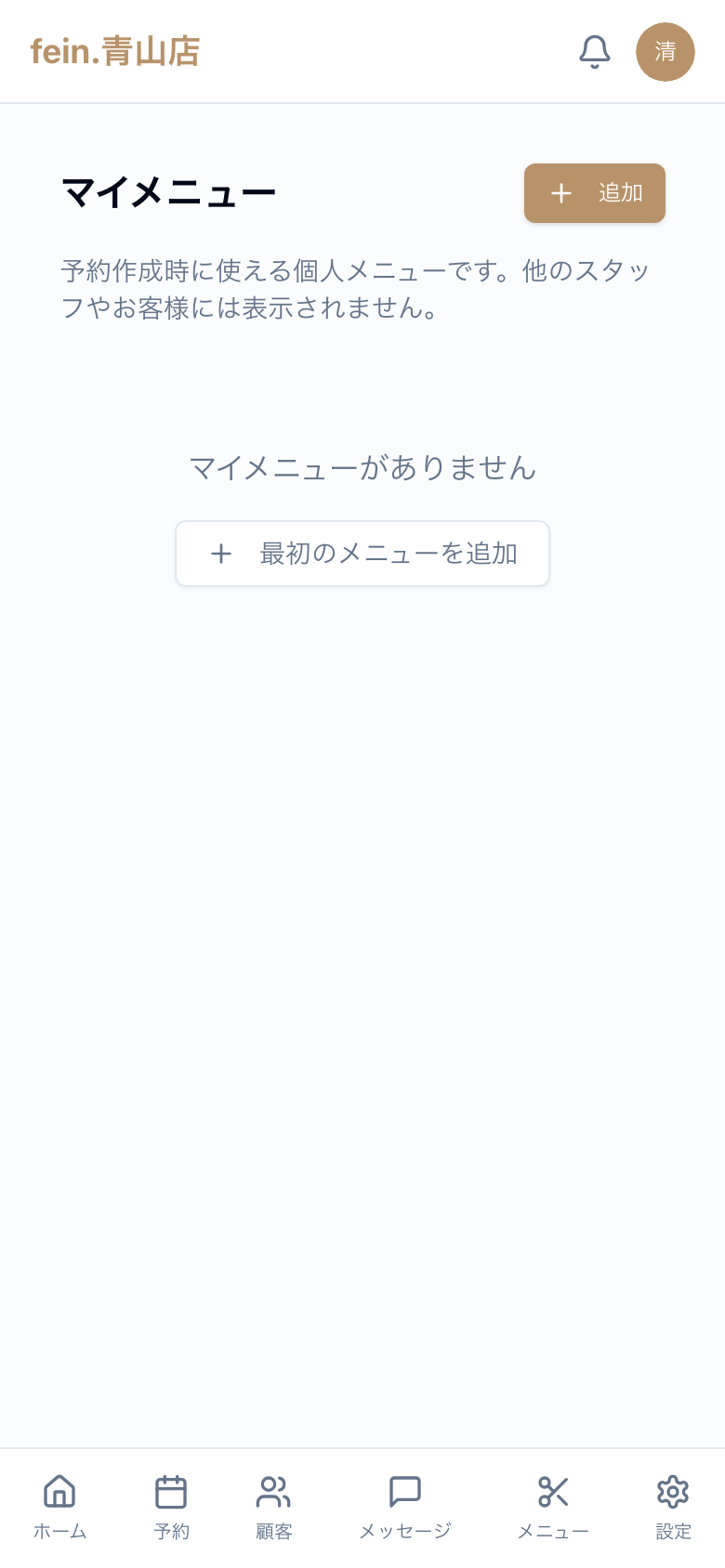
- 下部ナビの「メニュー」から自分専用のメニューを管理できます。
- メニュー名・所要時間・料金を設定して追加します。
- マイメニューは予約作成時に店舗メニューと同じように選択できます。
設定
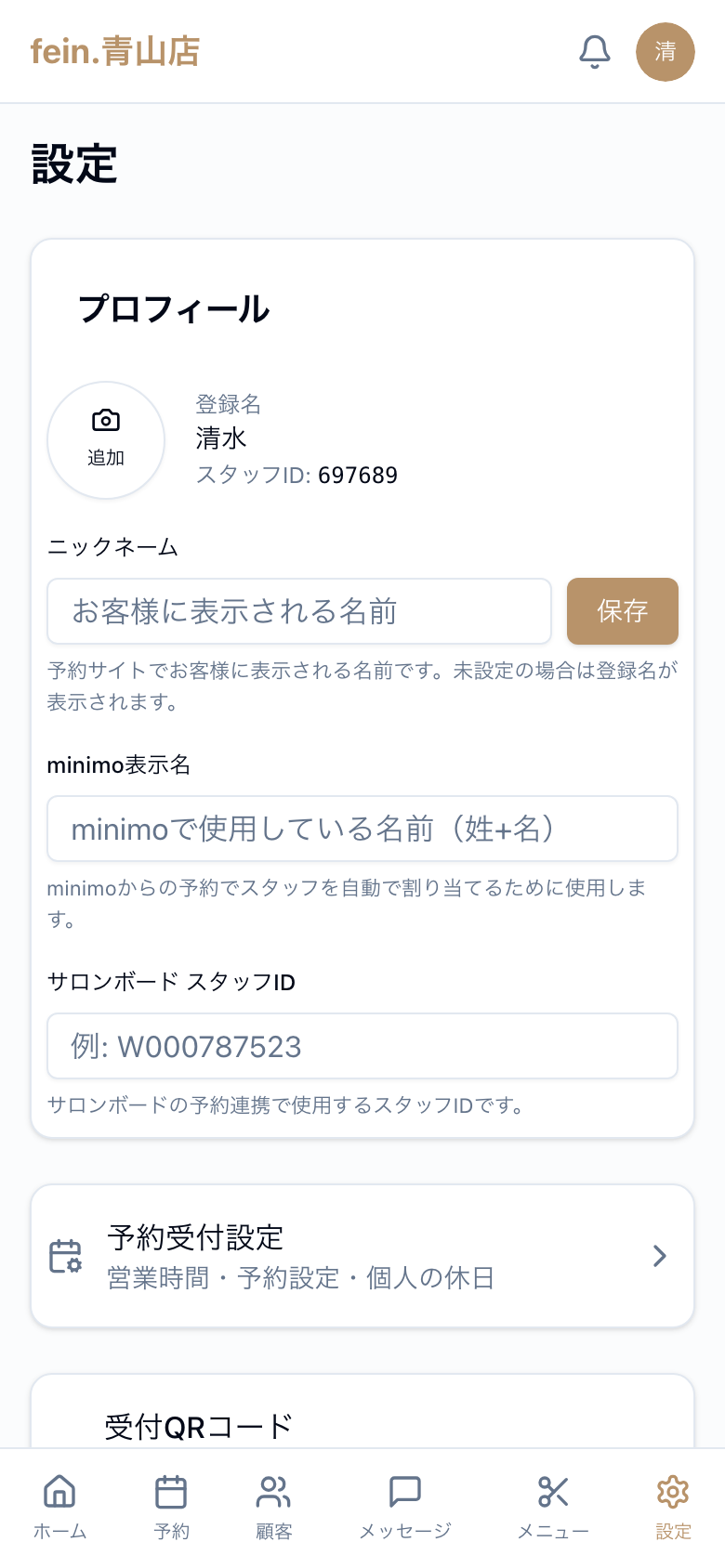
- ニックネーム — 予約サイトでお客様に表示される名前です。
- minimo表示名 — minimoからの予約で自動的に自分に割り当てるために使います。minimoで使っている名前と一致させてください。
- サロンボード スタッフID — サロンボード連携で使用するIDです。未設定だと自分の予約がサロンボードに連携されません。
- 予約受付設定 — 営業時間・受付可能時間・個人の休日を設定します。
- 受付QRコード — 来店受付用のQRコードを表示します。
顧客統合
同じお客様が複数の顧客データに分かれている場合(別店舗での登録・電話番号違いの二重登録など)、1つに統合できます。別店舗のデータ同士でも統合できます。
統合のやり方
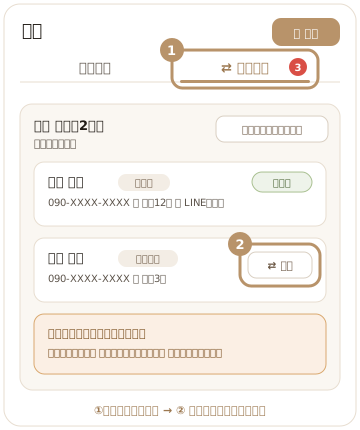
- 「顧客」→ 重複候補の一覧を開きます。同姓同名・同じ電話番号などのお客様がグループで表示されます。
- 残す側(先頭)を確認し、統合したい行の「統合」をタップします。
- 確認ダイアログで内容を確認して実行します。
統合されるとどうなる?
| データ | 統合後の扱い |
|---|---|
| 顧客情報 | 1件にまとまります。空欄は統合相手の情報で補完、来店回数は合算されます |
| カルテ | すべて1つの顧客にまとまり、各カルテに施術した店舗のラベルが表示されます |
| 予約 | 過去・今後の予約もすべて引き継がれます(各予約の店舗はそのまま) |
| 会員番号 | 残す側の番号に統一。旧番号も記録され、サロンボードのお客様番号は自動で新しい番号に書き換えられます |
| LINE連携 | 店舗ごとにそのまま残ります(下記参照) |
統合後のお客様とのメッセージ
LINEは店舗ごとに別の公式アカウントのため、統合してもメッセージのやり取りは店舗ごとに分かれたままです。
- ・メッセージのスレッドは店舗ごと。心斎橋店のスタッフが送れば、心斎橋店の公式LINEからお客様に届きます。
- ・お客様が青山店のLINEの友だちでも、そのやり取りが青山店のLINEに飛ぶことはありません。
- ・お客様がその店舗の公式LINEを友だち追加していない場合、メッセージはスレッドに残りますがLINE通知は届きません。届くかどうかは①予約詳細のバッジと②メッセージ画面の送信欄上の表示で確認できます。
お友達登録は、どうやってお客様と紐づく?
お客様が店舗の公式LINEを友だち追加すると、LINE上でお名前→電話番号の入力をご案内します。入力された電話番号が既存のお客様と一致すると「統合候補」が自動で作成され、スタッフが確認して統合すると紐づけ完了です。
- お客様が店舗の公式LINEを友だち追加
- LINEでお名前・電話番号を入力(自動案内)
- 電話番号が一致する顧客がいれば「統合候補」に自動表示 — グループ全店舗から検索されるので、他店舗に顧客情報があるお客様でも候補に出ます(候補に店舗名を表示)
- スタッフが内容を確認して「統合」→ 紐づけ完了
既存スタッフのメール承認方法
LiMEからの取り込みなどで登録されたスタッフは、メールアドレス未設定のため「未認証」と表示され、そのままではアプリにログインできません。管理画面のスタッフ一覧からログイン情報を設定して、本人にメールで案内します。この操作はディレクター(マネージャー)・オーナーが行えます。
設定のやり方
- 管理画面の「スタッフ」を開き、未認証のスタッフに表示されている「ログイン情報を設定」ボタンをタップします。
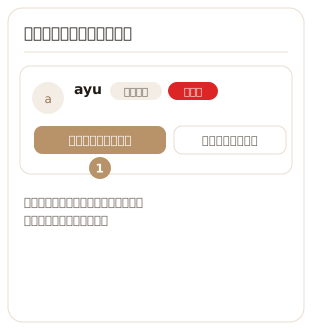
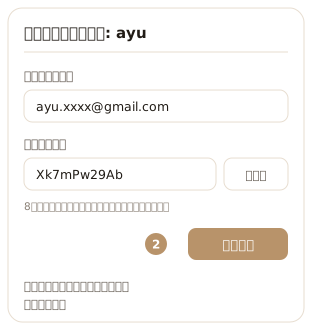
- 本人のメールアドレスを入力します。仮パスワードは自動生成済みなのでそのままでOK(「再生成」で作り直しも可)。「設定する」を押します。
- 完了画面で「URL・メール・パスワードを一式コピー」を押すと、ログインURL・メールアドレス・仮パスワードがまとめてコピーされます。
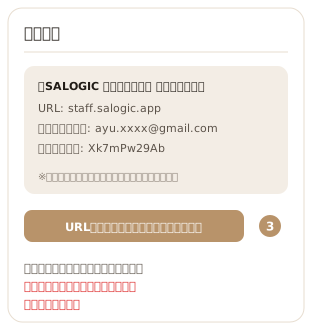
- コピーした内容をそのままスタッフ本人にメールで送って案内完了です。
スタッフ側の初回ログイン
- 案内されたURL(staff.salogic.app)を開き、メールアドレスと仮パスワードでログインします。
- 自動的にパスワード変更画面が表示されます。仮パスワードのままではアプリを使えません(変更は必須です)。
- 自分の新しいパスワード(8文字以上)を設定すると、そのままアプリが使えるようになります。
ログインが不要なスタッフの場合
予約の担当割り当てや表示用だけのスタッフは、ログイン情報の設定は不要です。「未認証」バッジを消したいだけなら「メール認証を承認」を押してください(承認してもログインできるようにはなりません)。